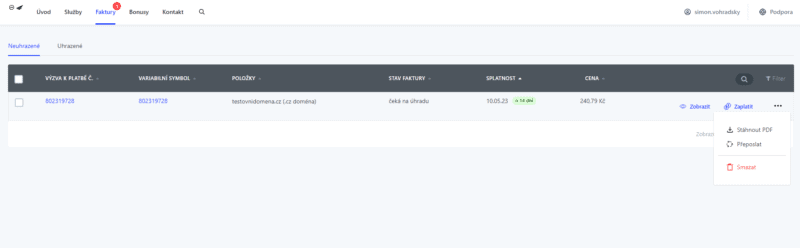
Administraci výzev k platbě, faktur a dobropisů najdete ve WebAdminu, v sekci Faktury. Faktury můžete přeposílat na jiný email, změnit fakturační údaje, oddělit konkrétní služby na jinou výzvu k platbě nebo spojit vícero výzev k platbě do jedné.
Administrace fakturace
Po přihlášení do Webadminu uvidíte v sekci Faktury 3 karty. Můžete si zde zobrazit vystavené výzvy k platbě, faktury a dobropisy. Jednotlivé doklady je také možné po stanovenou dobu upravovat, přeposílat a provádět s nimi další úkony.
Výzvy k platbě

První karta obsahuje vaše neuhrazené zálohové faktury. V této sekci můžete využít následující možnosti:
- Detail – zobrazí přehled obsahu
- Změnit – u fakturačních údajů umožňuje:
- použít jiný existující fakturační profil,
- vytvořit nový fakturační profil.
- Změnit – u fakturačních údajů umožňuje:
- Zaplatit – přesměruje vás na úhradu zálohové faktury.
- 3 tečky
- Přeposlat – přepošle doklad na výchozí nebo libovolnou novou e-mailovou adresu.
- Stáhnout PDF – stáhne doklad ve formátu PDF.
- Rozdělit – umožňuje přesunout vybrané položky na samostatnou zálohovou fakturu.
- Smazat – smaže vystavenou zálohovou fakturu. Všechny související služby budou okamžitě deaktivovány a po dvou týdnech trvale odstraněny.
Faktury

Druhá karta obsahuje vyúčtovací neboli řádné faktury – daňové doklady. Také zde máte k dispozici několik akcí:
- Detail – zobrazí přehled obsahu
- Změnit – u fakturačních údajů umožňuje:
- použít jiný existující fakturační profil,
- vytvořit nový fakturační profil.
- Změnit – u fakturačních údajů umožňuje:
- 3 tečky
- Přeposlat – přepošle doklad na výchozí nebo libovolnou novou e-mailovou adresu.
- Stáhnout PDF – stáhne doklad ve formátu PDF.
Dobropisy

Pokud jste v minulosti zrušili některou službu ještě před jejím vypršením a byl vám k ní vystaven dobropis, najdete tento doklad v poslední kartě. K dispozici jsou zde následující možnosti:
- Zobrazit – kliknutím na konkrétní dobropis zobrazíte jeho detail.
- 3 tečky
- Stáhnout PDF – stáhne doklad ve formátu PDF.
- Přeposlat – přepošle doklad na výchozí nebo libovolnou novou e-mailovou adresu.
Přeposlání faktury
V případě, že jste službu uhradili v řádném termínu splatnosti a nemáte k dispozici fakturu je nutné si prověřit kontaktní email.
Faktury zasíláme ihned po spárovaní platby na kontaktní email vedený pod kontem. V případě že máte nadefinovaný fakturační email, tak i na tento email. Fakturu je možné najít i přímo v prostředí Webadminu v sekci faktury, kde si ji můžete kdykoliv stáhnout nebo přeposlat na vámi zvolený email.
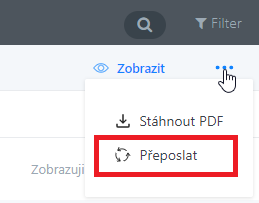
- V sekci Faktury klikněte na tři tečky napravo od faktury.
- Zvolte možnost Přeposlat
Slučování výzev k platbě
Platbu za hostovaní vícerých webů si můžete výrazně zjednodušit sloučením výzev za každou službu do jedné společné.

- Přihlaste se do WebAdminu
- Otevřete sekci Faktury.
- Označte požadované faktury.
- Potvrďte kliknutím na Více a potom Sloučit
Rozdělení výzev k platbě
Pokud potřebujete fakturu za konkrétní službu zaslat samostatně někomu jinému, označte výzvu stejně jako v předcházejícím bodě a následně klikněte na tlačítko Oddělit. Následně si jen vyberte službu (nebo více služeb), které mají být fakturované samostatně, a potvrďte výběr. Následně Vám bude vystavena separátní výzva s danými službami.
Změna období
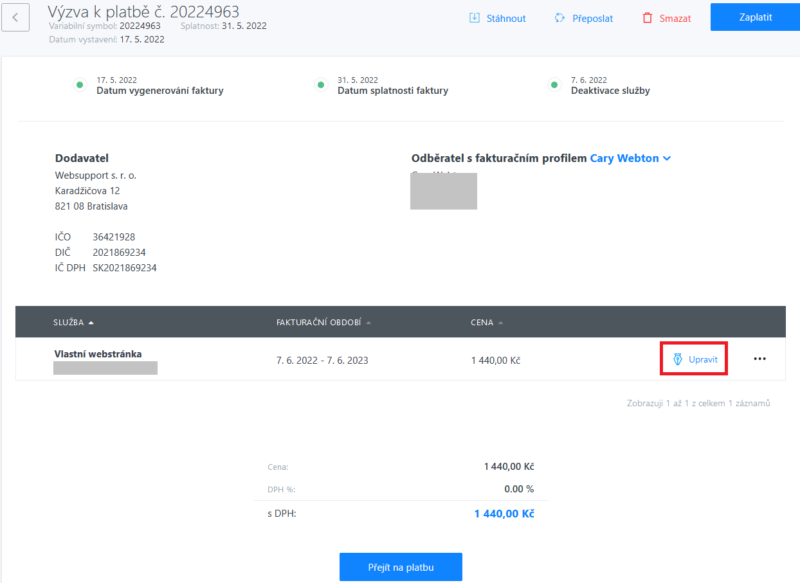
Pro úpravu období na výzvě k platbě klikněte na tlačítko upravit.
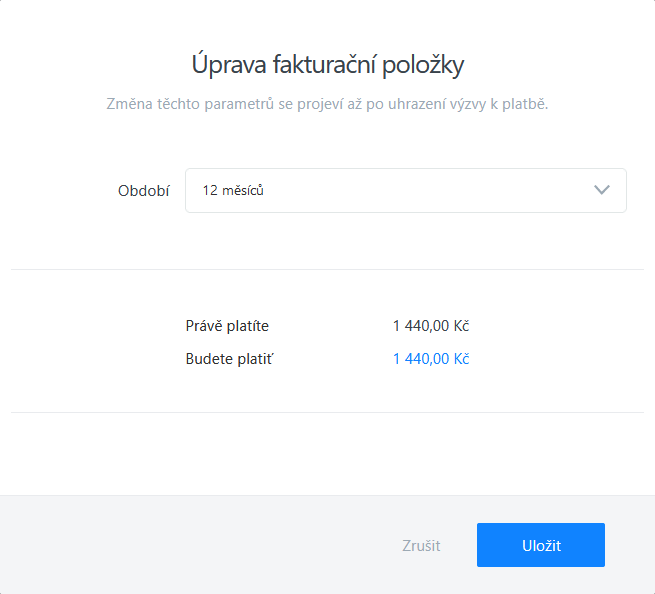
Vyberte požadované období (různé služby mají různé dostupné období fakturace) a změnu potvrďte uložením. Částka na vystavené výzvě k platbě se automaticky upraví, variabilní symbol zůstane nezměněný.
Odstranění služeb z výzvy k platbě
Pokud se na výzvě k platbě nachází vícero služeb a o některou z daných služeb již nemáte zájem či si nepřejete službu prodloužit. Zvolte ve Vašem WebAdmin prostředí v horním menu -> Faktury -> Zde si následně otevřete Vaši požadovanou výzvu k platbě -> při dané výzvě k platbě zvolíte po pravé části 3 tečky -> Smazat.
Smazání poté stačí pouze potvrdit. Daná služba se poté automaticky deaktivuje a poté časem bude z Vašeho účtu kompletně odstraněná.