
Vyzkoušejte si WordPress s AI asistentem a zjistěte, jak vám může usnadnit tvorbu webu. Zároveň vám představujeme novou funkci – migraci demo stránky WordPressu s AI asistentem. Během pár kliknutí snadno přesunete celý obsah z testovacího prostředí na svou doménu a můžete pokračovat v budování finální podoby webu.
1. . Vyzkoušejte si WordPress s AI asistentem (rychlé vytvoření dema)
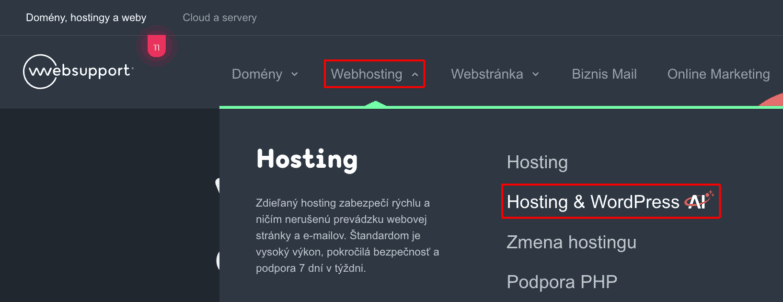
1A) Na webu websupport.sk najeďte v horní liště na kategorii Webhosting a vyberte možnost Hosting & WordPress AI.
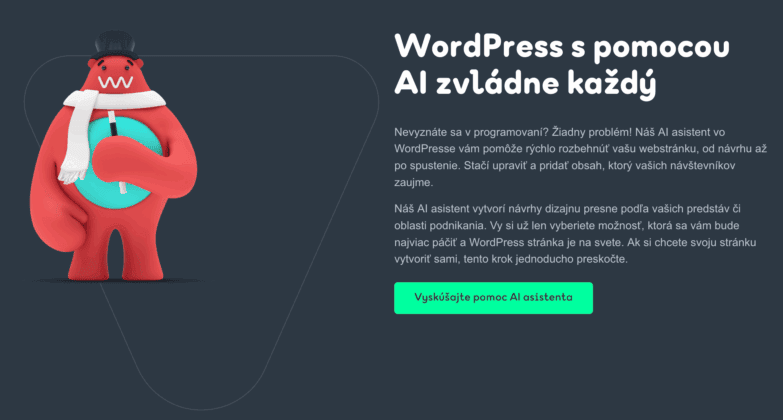
1B) Na stránce najděte sekci s názvem WordPress s pomocí AI zvládne každý a klikněte na zelené tlačítko Vyzkoušejte pomoc AI asistenta.
1C) Budete přesměrováni na stránku app.instawp.io, kde klikněte na tlačítko Spustit ukázku.

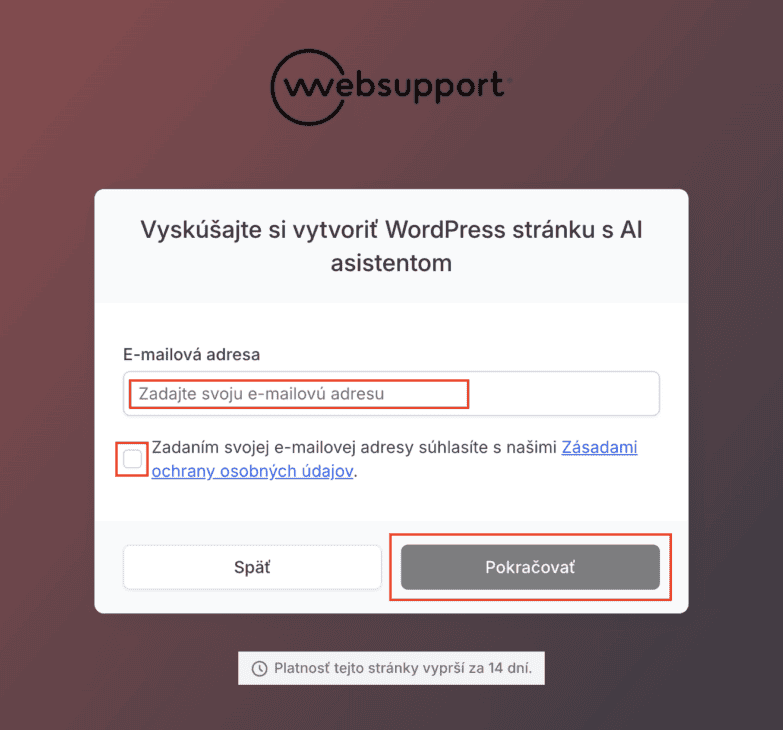
1D) Zadejte svou e-mailovou adresu pro využití demo verze WordPressu, zaškrtněte souhlas se Zásadami ochrany osobních údajů a klikněte na tlačítko Pokračovat.
V dalším kroku budete mít možnost upřesnit své požadavky na tvorbu webové stránky a poté klikněte na tlačítko Další >.

Spustí se proces instalace a vytvoření základní podoby vaší demo stránky. Ten může trvat několik minut…

Po dokončení instalace vás průvodce přesměruje do prostředí demo WordPressu, kde můžete začít upravovat svou webovou stránku.
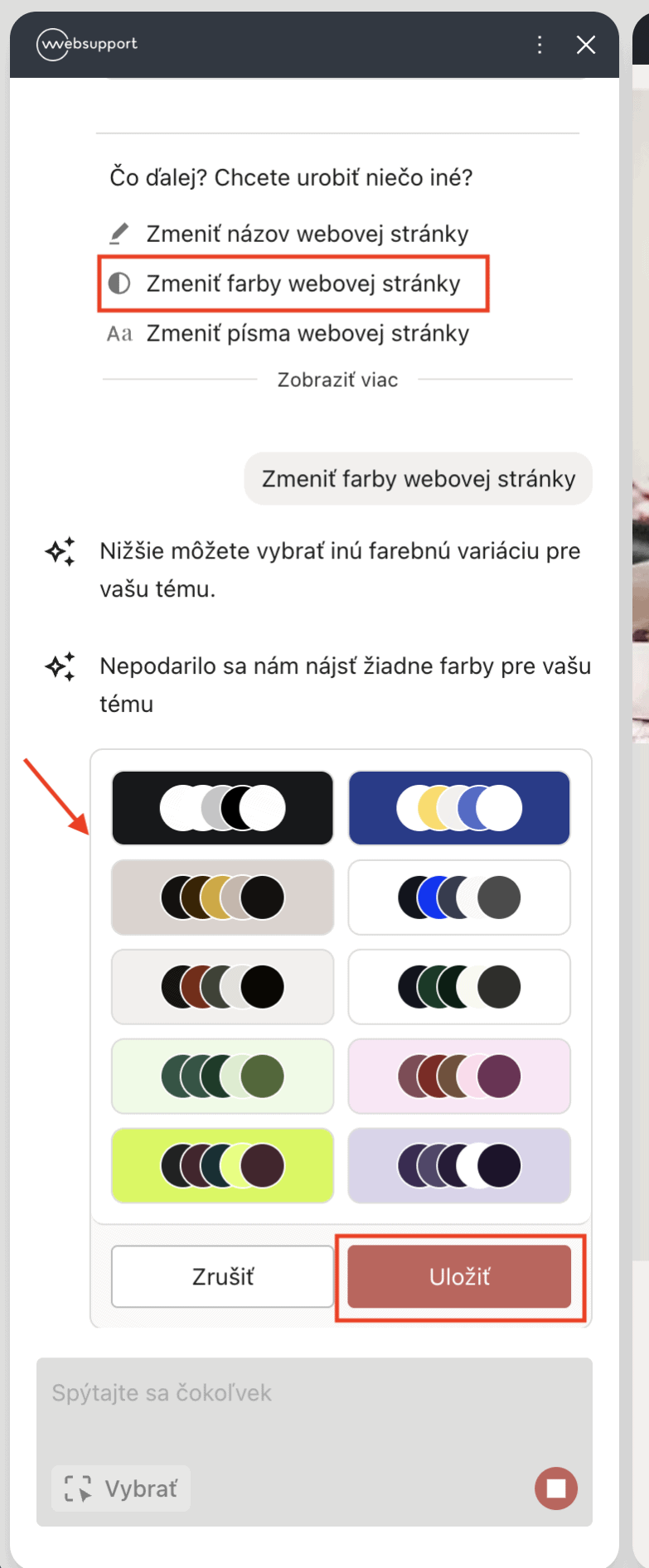
V levé části najdete AI asistenta, ve kterém můžete vybrat požadovanou šablonu, barevnou paletu nebo rovnou zadat požadavek, co chcete na stránce upravit, včetně generování obrázků nebo textu.
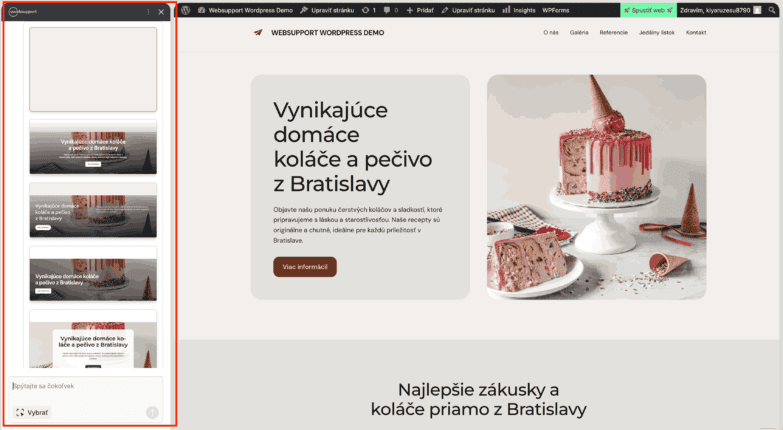

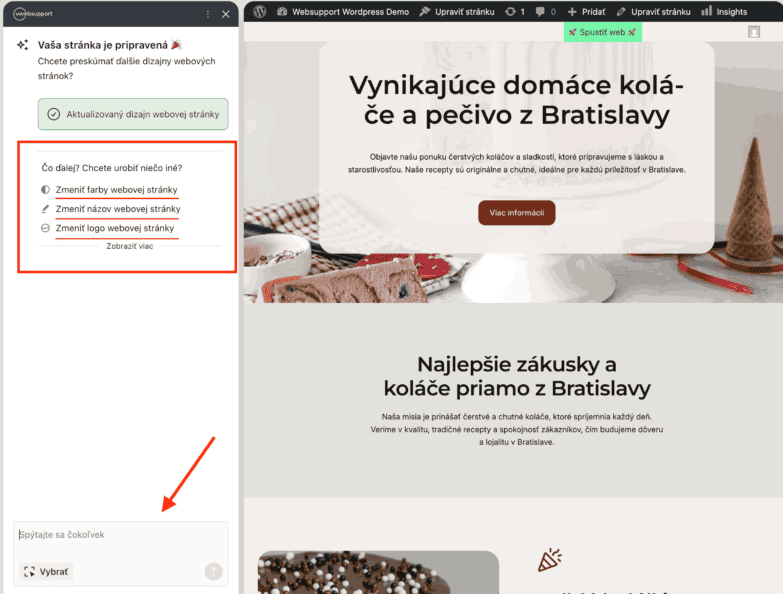
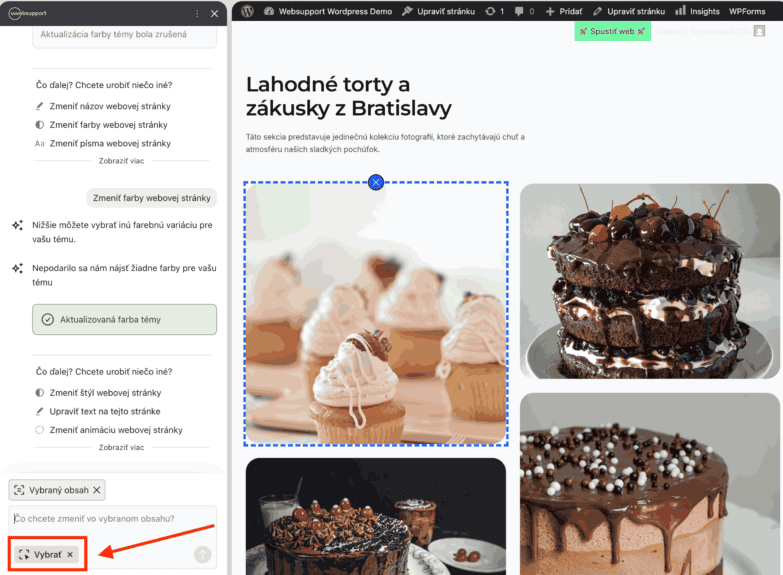
Kliknutím na tlačítko Vybrat v levé dolní části AI asistenta můžete označit libovolnou část stránky, kterou chcete upravit. Poté stačí zadat popis změny do chatovacího okna s textem Co chcete změnit ve vybraném obsahu a spustit akci.
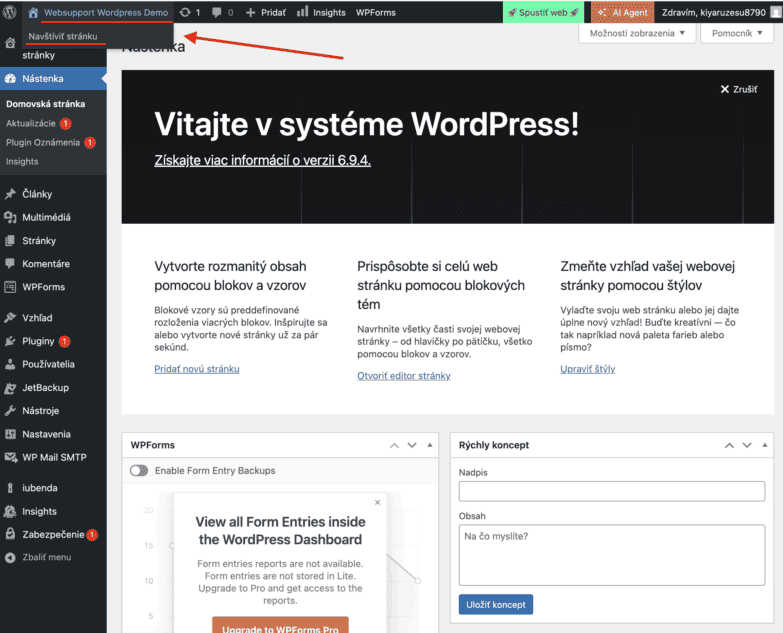
Kliknutím na Websupport WordPress Demo se dostanete také do klasického administračního rozhraní WordPressu.
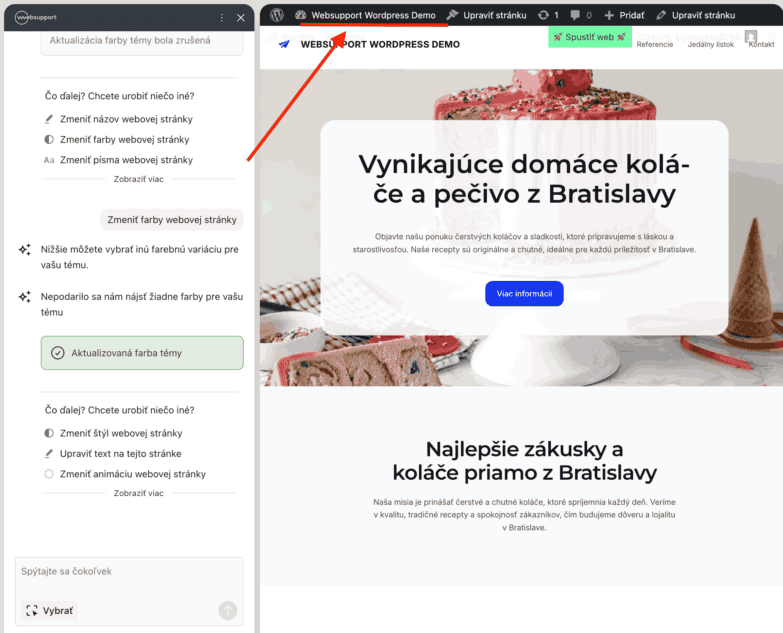
Kliknutím na Websupport WordPress Demo – Navštívit stránku se vrátíte zpět k AI asistentovi.
[ht_message mstyle=“alert“ title=“WordPress demo stránka má obmedzenú platnosť“]
Slovensko (SK): 14 dní
Česko (CZ): 14 dní
Po uplynutí tejto doby bude WordPress demo stránka automaticky zmazaná, preto odporúčame urobiť migráciu včas.
[/ht_message]
Přesun demo stránky WordPress na hosting
Proces migrace je velmi jednoduchý. Ve WebAdminu stačí spustit migraci demo stránky kliknutím na tlačítko, vyplnit potřebné informace a systém automaticky přenese obsah vaší demo stránky na vybranou doménu.
K dokončení migrace musíte mít zakoupený hosting a aktivní doménu.
Pokud jste nový zákazník, nejprve si objednejte hosting a doménu – poté můžete pokračovat stejným způsobem jako stávající zákazník.
Stávající zákazník
1) Po přihlášení do Webadmin přejděte na domovskou stránku.
2) Klikněte na modré tlačítko Nastavit službu.
3) Vyberte možnost Migrovat demo stránku; tato možnost se zobrazí, pokud máte ve svém účtu aktivní hosting.
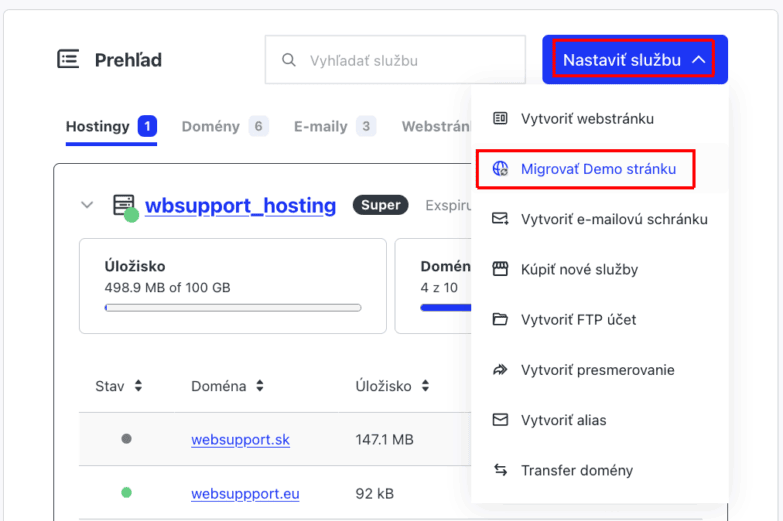
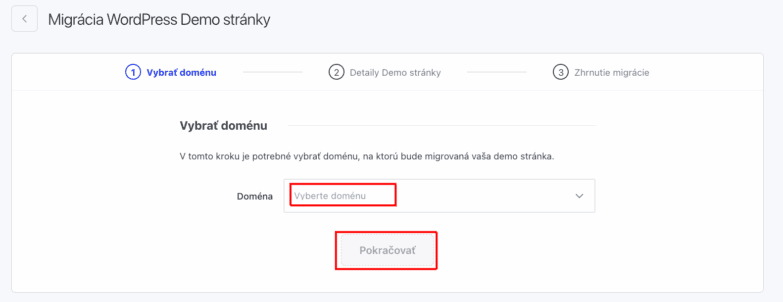
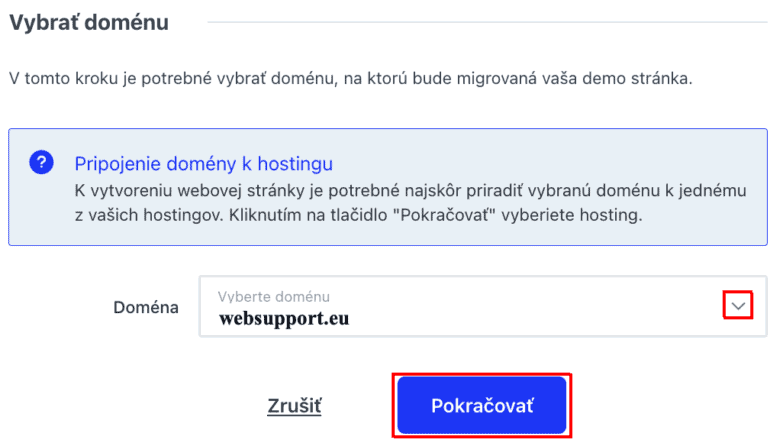
V dalším kroku vyberte doménu ze seznamu a klikněte na Pokračovat.
Poté budete přesměrováni na podstránku WordPress Demo Site Migration (Migrace demo stránky WordPress). Vyplňte požadované informace do červených polí.
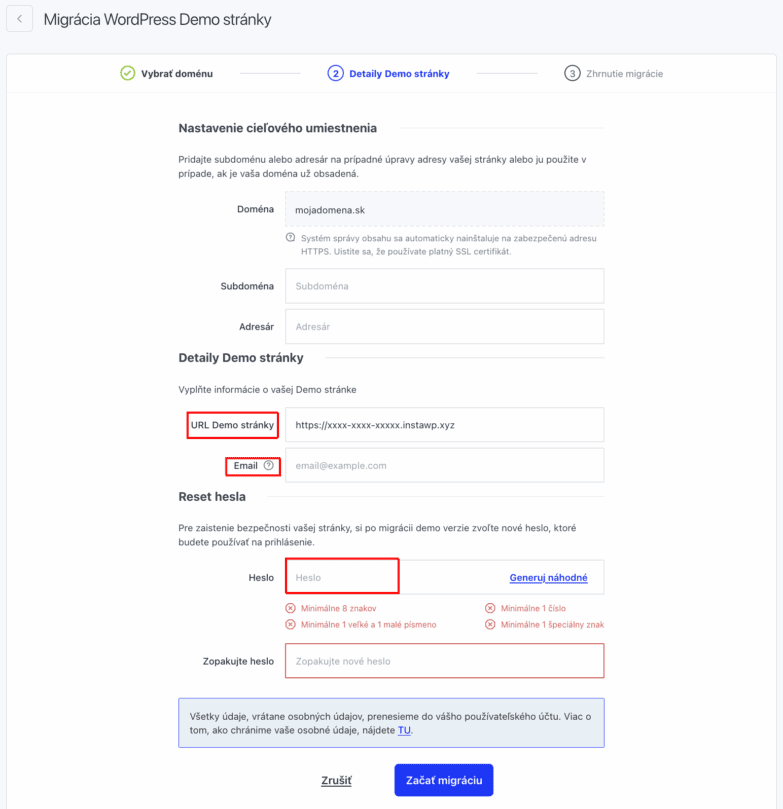
URL adresa demo stránky je uvedena v e-mailu, který vám byl zaslán při vytvoření demo verze prostřednictvím našich webových stránek.
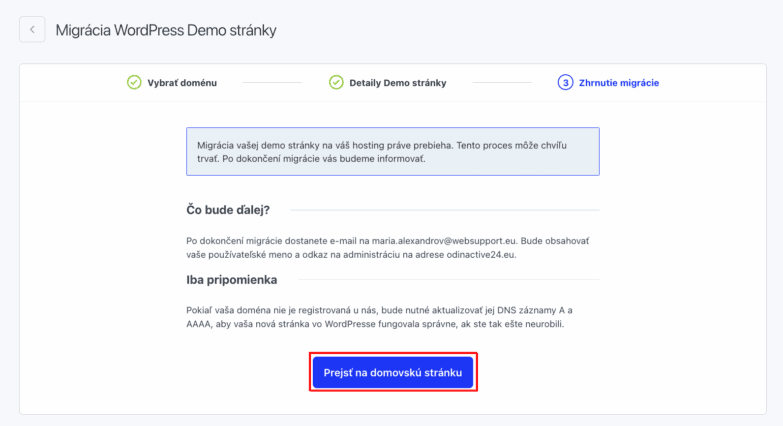
Migrace demo stránky WordPress byla zahájena. O výsledku budete informováni e-mailem na váš účet WebAdmin a po kliknutí na tlačítko Přejít na domovskou stránku budete přesměrováni na domovskou stránku v WebAdmin.
Po migraci se přihlaste do kategorie Služby v WebAdmin, vyberte hosting a uvidíte data na hostingu.
Ak doména nie je priradená ku hostingu
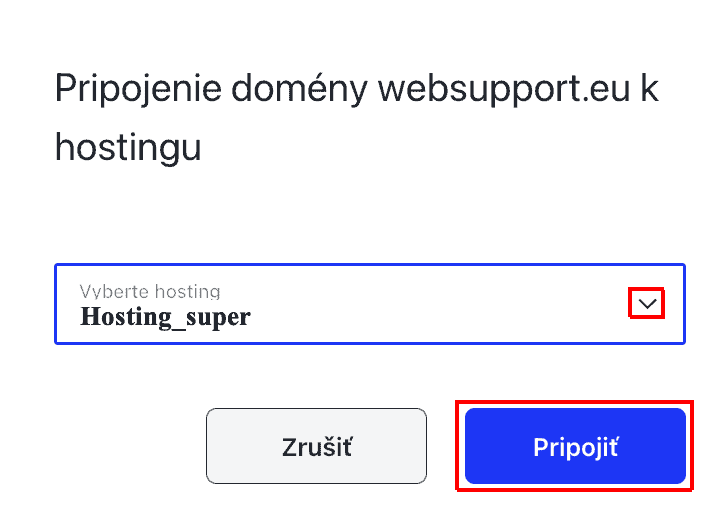
V tomto případě se zobrazí vyskakovací okno týkající se přiřazení domény k hostingu.
Vyberte cílový hosting, ke kterému chcete připojit doménu, a klikněte na tlačítko Připojit.
Pokud doména není registrována u nás
Než začnete používat službu migrace demo stránek, je třeba provést několik důležitých kroků. Nejprve musíte přiřadit svou doménu k hostingu ve WebAdmin (teprve poté se doména zobrazí ve výběru domén)
Před zahájením migrace se ujistěte, že záznamy DNS A a AAAA vybrané domény směřují na náš hosting. Pokud výše uvedené záznamy DNS A nesměřují na náš hosting, je nutné je před migrací upravit. V opačném případě nemusí být migrace úspěšně dokončena.